فوتوشوب في تصوير المنتجات: تقنيات التعديل الأساسية
باختصار
- فوتوشوب من أقوى الأدوات لجعل صور المنتجات جذابة واحترافية وقريبة من العميل بعد التصوير.
- للخلفية البيضاء افصل المنتج بأداة Pen أو Quick Selection أو Magic Wand؛ وتطلب Google Merchant Center أن يشغل المنتج بين 75% و90% من الصورة.
- تحافظ Color Balance وHue/Saturation وCurves على ألوان مطابقة للواقع، وتُبرز Unsharp Mask وHigh Pass وSmart Sharpen التفاصيل.
- تزيل Clone Stamp وHealing Brush وSpot Healing Brush الغبار والبقع والعيوب، وهذا أهم ما يكون في المجوهرات ومستحضرات التجميل والإلكترونيات.
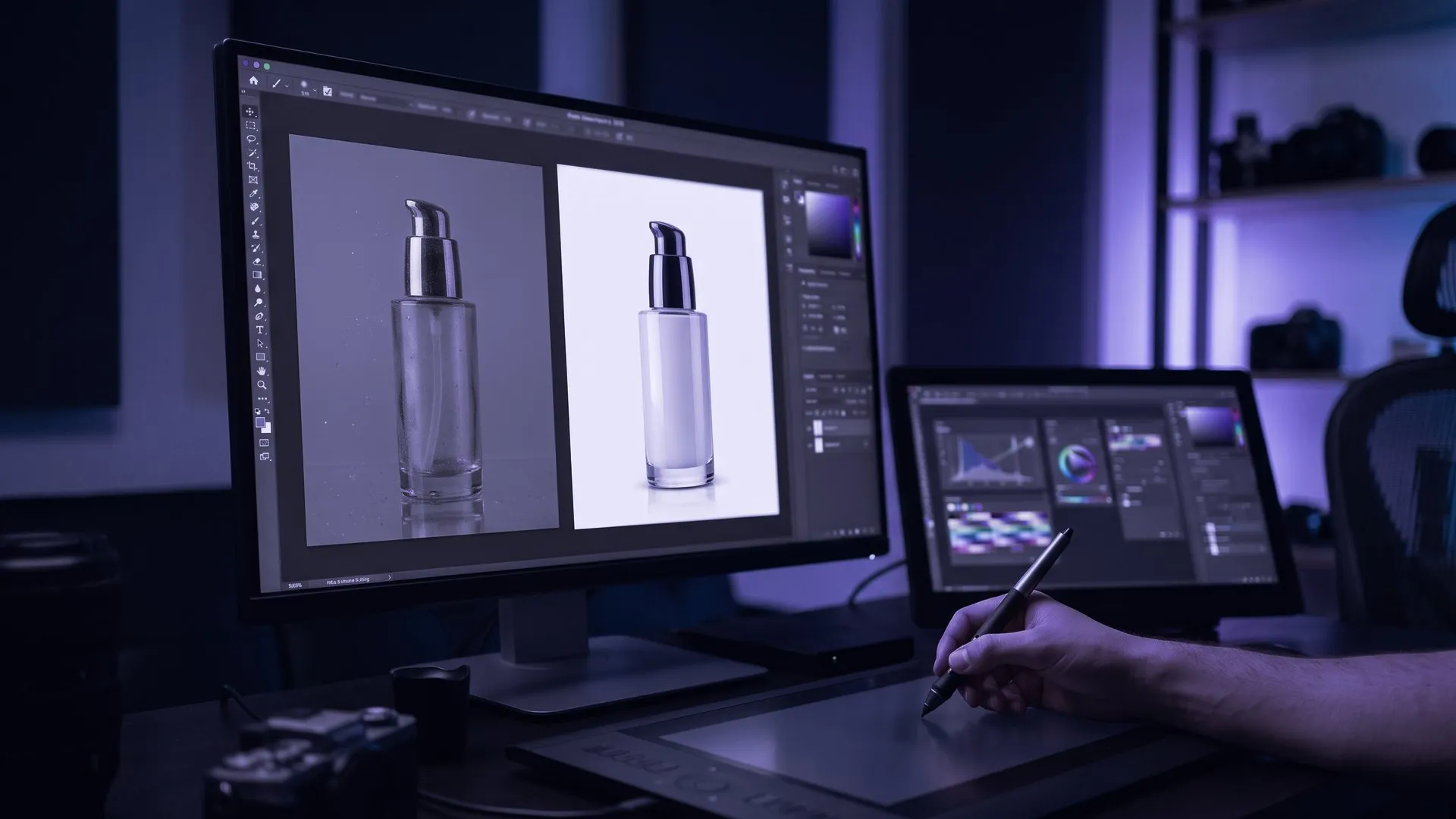
يقع تصوير المنتجات في قلب التجارة الإلكترونية والتسويق الرقمي، لأنه يعرض المنتجات في أفضل صورها. والمعالجة بعد التصوير خطوة أساسية لإتقان هذه الصور، وفوتوشوب هو الأداة الأكثر انتشارًا وقوة لذلك. فاستخدام تقنياته الأساسية جيدًا يجعل صور المنتجات جذابة واحترافية وقريبة من العميل، فتجذب انتباهًا أكبر على الإنترنت. نتناول في هذا المقال تقنيات فوتوشوب الأساسية في تصوير المنتجات.
وجمهور هذه الصور يكبر باستمرار. ففي تركيا، وبحسب معهد الإحصاء التركي (TÜİK)، ارتفعت نسبة من اشتروا أو طلبوا سلعًا أو خدمات عبر الإنترنت من 55.7% عام 2025 إلى 60.0% عام 2026 (TÜİK, 2026، بالتركية). والتسوق الإلكتروني راسخ بالقدر نفسه في السعودية والإمارات، حيث تضع منصات مثل أمازون ونون معايير صارمة للصور.
كيف تنشئ خلفية بيضاء في فوتوشوب؟
الخلفية البيضاء من أكثر التقنيات شيوعًا في تصوير المنتجات. فهي تضع كل الانتباه على المنتج وتمنح الصورة مظهرًا احترافيًا. في فوتوشوب، افصل المنتج عن خلفيته بأداة Pen Tool أو Quick Selection Tool أو Magic Wand Tool، ثم ضع خلفية بيضاء نظيفة.
وعند تنظيف الخلفية، انتبه أيضًا إلى المساحة التي يشغلها المنتج وإلى ما تضيفه إلى الصورة. فـ Google Merchant Center تطلب أن يشغل المنتج 75% على الأقل و90% على الأكثر من الصورة، وقد تؤدي العناصر المضافة مثل العلامات المائية أو الأسعار أو نصوص العروض إلى رفض الصورة. ويوصي الدليل نفسه بصور بحجم 1500 × 1500 بكسل أو أكبر لأفضل النتائج (مساعدة Google Merchant Center). ولا تضع نصوصًا عربية أو إنجليزية فوق صورة المنتج الرئيسية؛ اتركها لعنوان المنتج ووصفه.
تصحيح الألوان وتوازنها
الألوان الدقيقة تجعل صورة المنتج واقعية وجذابة. وقد تنحرف الألوان أحيانًا بسبب ظروف الإضاءة أو أخطاء التصوير، وأدوات الألوان في فوتوشوب تصلح ذلك. تساعدك Color Balance وHue/Saturation وCurves على ضبط الألوان ليبدو المنتج كما هو في الواقع، ما يقلل أيضًا المرتجعات من عملاء توقعوا درجة لون مختلفة.
التوضيح وزيادة الحدة
التوضيح (Sharpening) يُبرز التفاصيل ويجعل الصورة أوضح. في فوتوشوب تزيد أدوات Unsharp Mask وHigh Pass Filter وSmart Sharpen الوضوح وتجعل تفاصيل المنتج بارزة. ويكون التوضيح فعّالًا بشكل خاص مع المنتجات ذات الملمس والقطع التي تهم فيها التفاصيل الصغيرة.
تعديل الظلال والانعكاسات
تُبرز الظلال والانعكاسات الشكل ثلاثي الأبعاد للمنتج وتضيف العمق. وإضافتها أو تحسينها تجعل المنتج أكثر واقعية واحترافية. والطرق المعتادة لإنشائها أو تحسينها هي أنماط الطبقات مثل Drop Shadow وInner Shadow، وطبقة منسوخة ومقلوبة عموديًا للانعكاس.
كيف تنقّح الصورة وتصلح العيوب؟
قد تظهر في صور المنتجات عيوب أو غبار أو بقع غير مرغوبة، وأدوات التنقيح في فوتوشوب تزيلها. فأدوات Clone Stamp وHealing Brush وSpot Healing Brush تصلح العيوب بسرعة وفاعلية، وهذا أهم ما يكون في المنتجات التي تتطلب دقة عالية مثل المجوهرات والساعات والعطور ومستحضرات التجميل والإلكترونيات.
وتتضمن الإصدارات الحديثة من فوتوشوب أيضًا أداة Remove في المجموعة نفسها مع Spot Healing Brush. وبحسب Adobe يكفي أن تمرر الفرشاة فوق المنطقة غير المرغوبة أو ترسم حلقة حولها، وقد تستخدم الأداة الذكاء الاصطناعي التوليدي حسب الوضع المختار (Adobe, 2025).
الخلاصة
فوتوشوب من أقوى أدوات التعديل في تصوير المنتجات. فالخلفية البيضاء وتصحيح الألوان والتوضيح والظلال والانعكاسات والتنقيح هي التقنيات الأساسية التي تجعل صور المنتجات احترافية وجذابة. وإذا طُبّقت جيدًا ساعدت المنتجات على لفت الانتباه وزيادة المبيعات على الإنترنت، مع عرضها أقرب ما يمكن إلى الواقع ليشتري العميل بثقة. ولمعرفة ما يجب إتقانه أثناء التصوير نفسه، اطّلع على مقالنا عن نصائح تصوير المنتجات.
المصادر
- TÜİK، مسح استخدام تقنيات المعلومات والاتصالات في الأسر، 2026 (بالتركية).
- Google، مساعدة Merchant Center: رابط الصورة (image_link).
- Adobe, Photoshop: Replace distractions with Remove tool.
هذه المقالة مقتبسة إلى العربية من الأصل التركي. قراءة النص التركي
قد يهمكم أيضًا
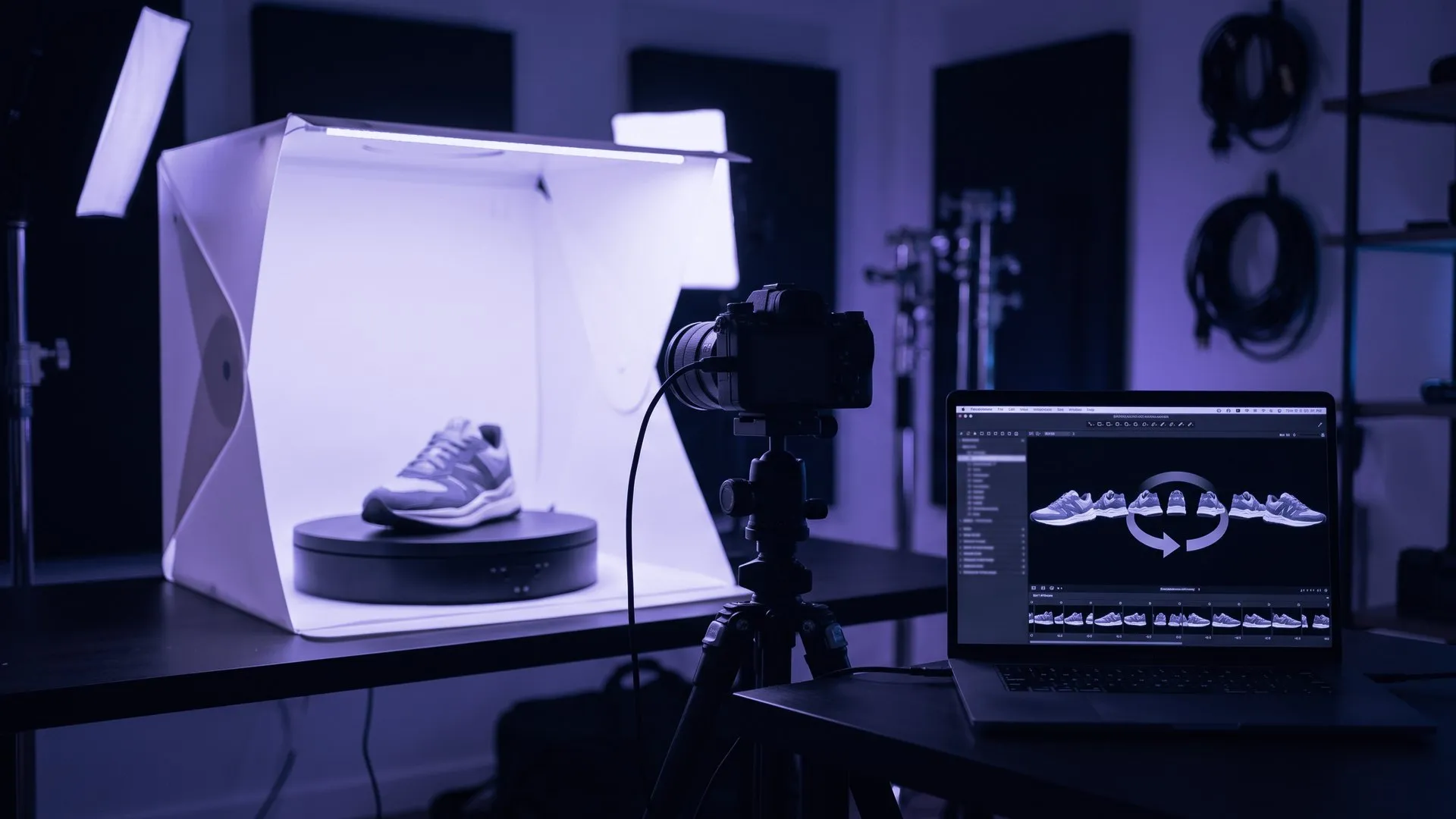
تصوير المنتجات 360 درجة: المعيار الجديد للتجارة الإلكترونية
ما تصوير المنتجات بزاوية 360 درجة وكيف يُنفَّذ؟ أثره في تجربة العملاء ونسب الإرجاع والسيو في المتاجر الإلكترونية، وطرق استخدامه الصحيح.
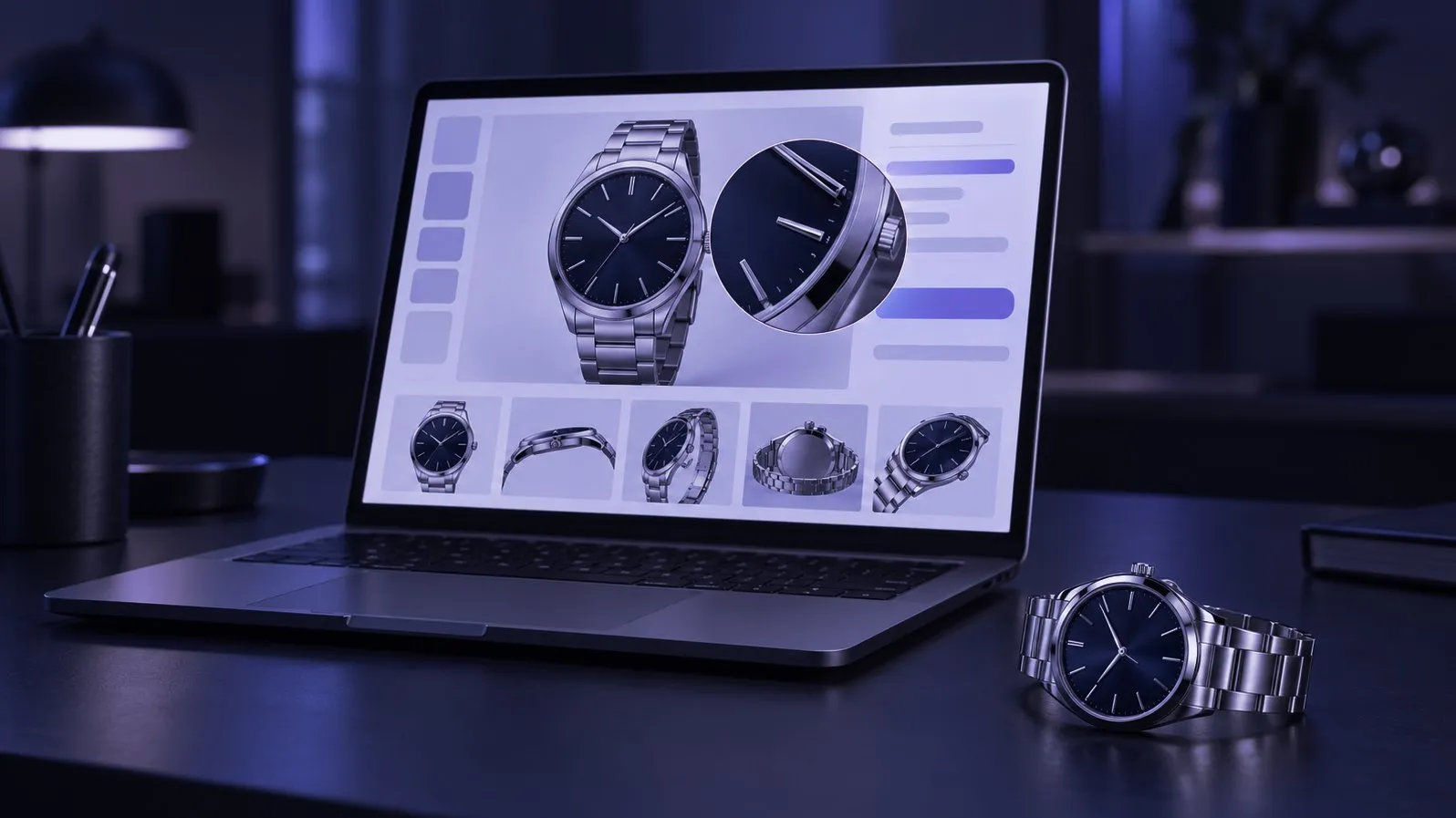
تحسين صور المنتجات للمتاجر الإلكترونية: كيف ترفع الصور الجيدة المبيعات؟
كيف تُحسَّن صور المنتجات في المتجر الإلكتروني؟ الدقة العالية والزوايا المتعددة وصور 360 درجة وسرعة التحميل وسيو الصور بالنص البديل وأسماء الملفات.
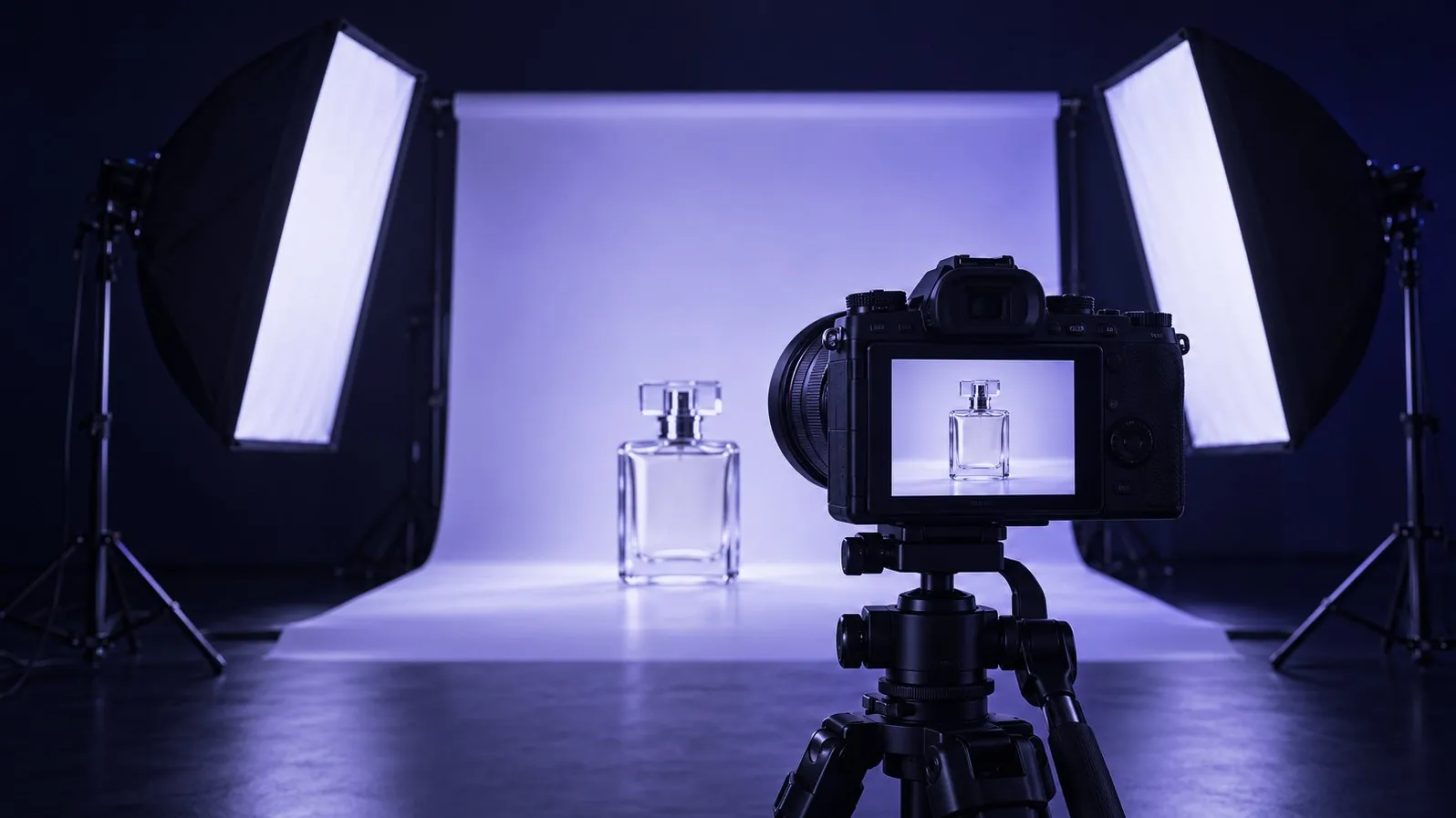
تصوير المنتجات: 5 نقاط أساسية تصنع صورًا تبيع
نصائح تصوير المنتجات للمتاجر الإلكترونية: الإضاءة والخلفية والزوايا والدقة العالية واللقطات التفصيلية، مع شروط الصور الجديدة في Google Merchant Center.